| 教程仅供参考,不当之处多多理解。 如有修改或改动,关注文章底部留言! 如果对你有用,请在底部 “点赞” 和 “分享” ~  该篇教程主要讲解宝塔面板的安装教程 Tip:因为并不是特别熟悉宝塔面板安装,所以可能没有深入讲解实现什么功能。 主要流程目录:1.安装2.使用3.扩展 1.安装先创建一个容器 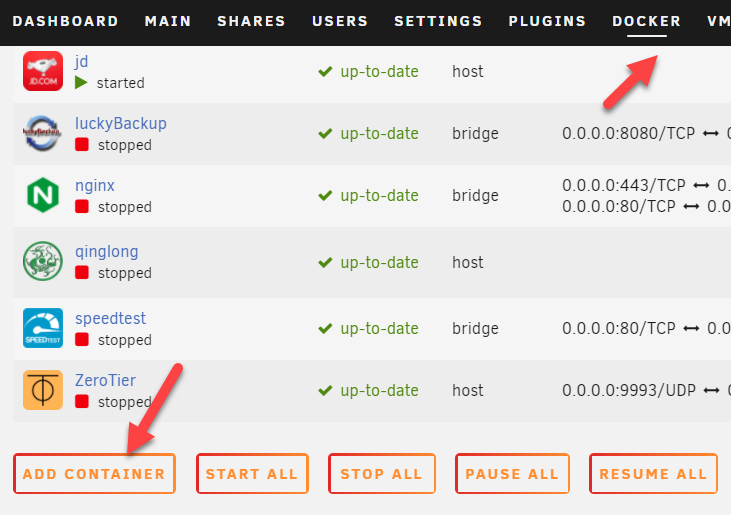 进入高级视图进行编辑 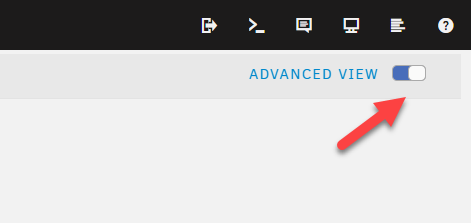 看下图设置,注意特别标出地方(Network Type看个人需求) baotapch18/baota:clearhttps://mmbiz.qpic.cn/mmbiz_png/5xFLia3A3km5Neke67j65mKN1HfIT6uhjkPgYSvVHw9j5Xw11A4iaXib9E5dwzbYjkvkawSOL25UEDdQEDnWpDicQg/640?wx_fmt=png&tp=webp&wxfrom=5&wx_lazy=1&wx_co=1http://[IP]:[PORT:8888]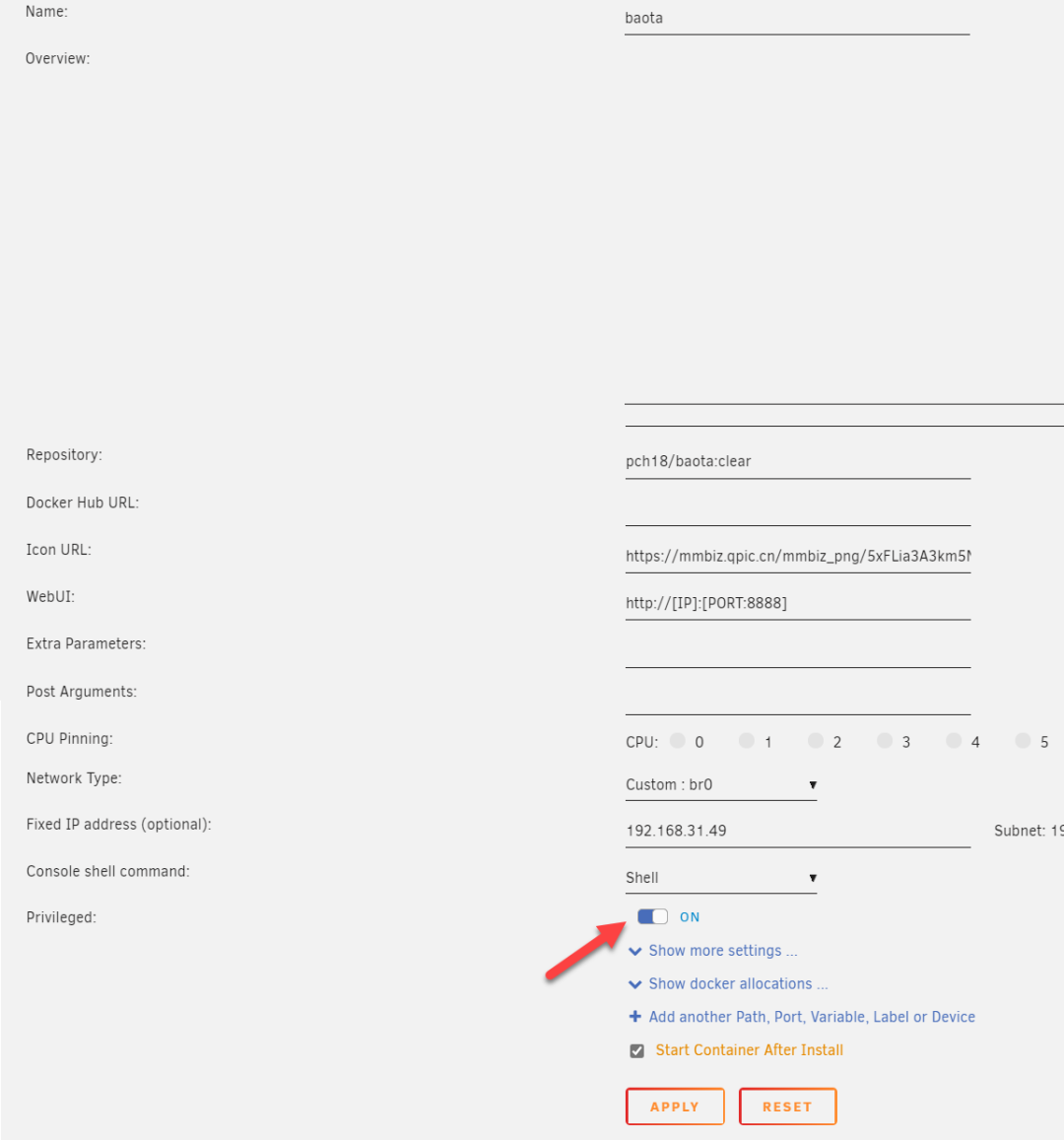 添加其他参数 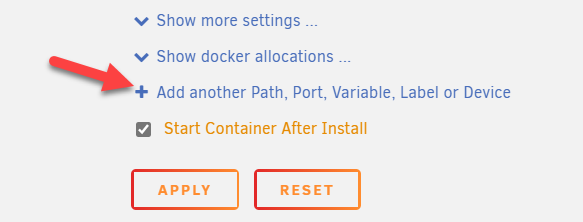 /www/wwwroot/mnt/user/appdata/baota 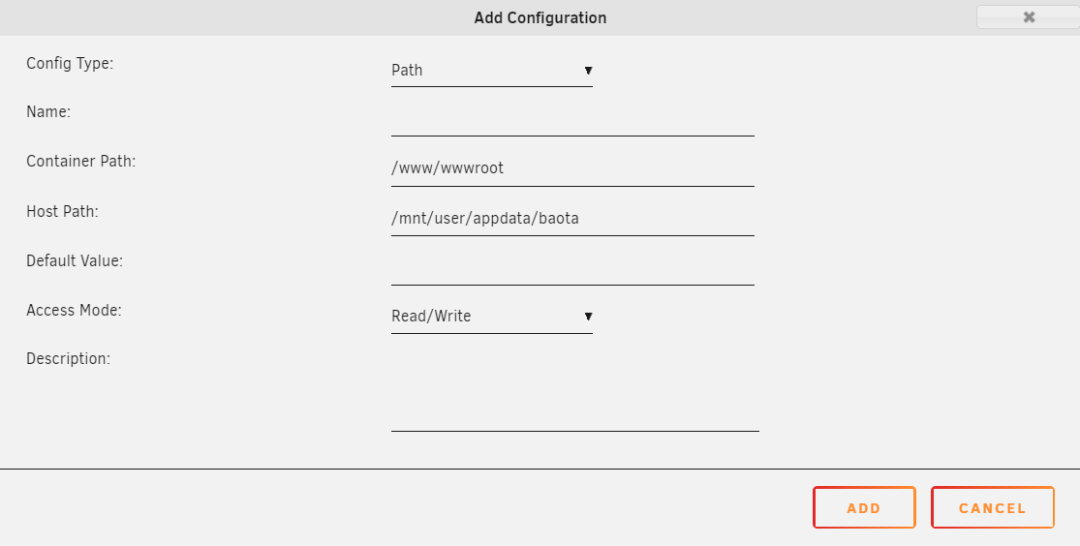 这样就完成了,点击应用安装 2.使用登陆地址 http://{{面板ip地址}}:8888 初始账号 username 初始密码 password 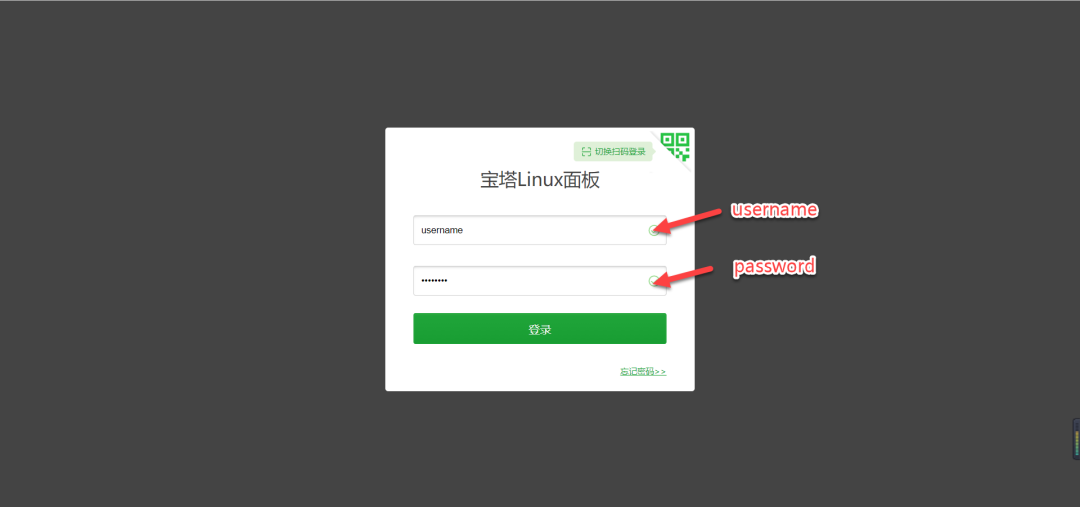 不知道为什么默认密码不对,所以改了一下密码 cd /www/server/panel && python tools.py panel testpasswd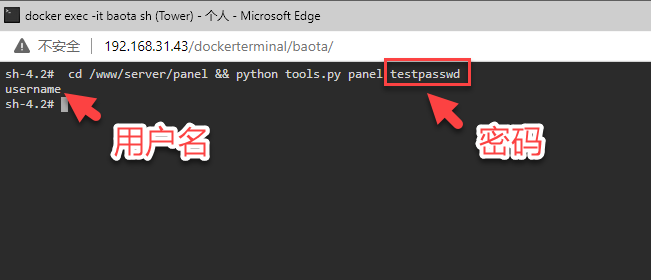 滑到最下面,进入宝塔 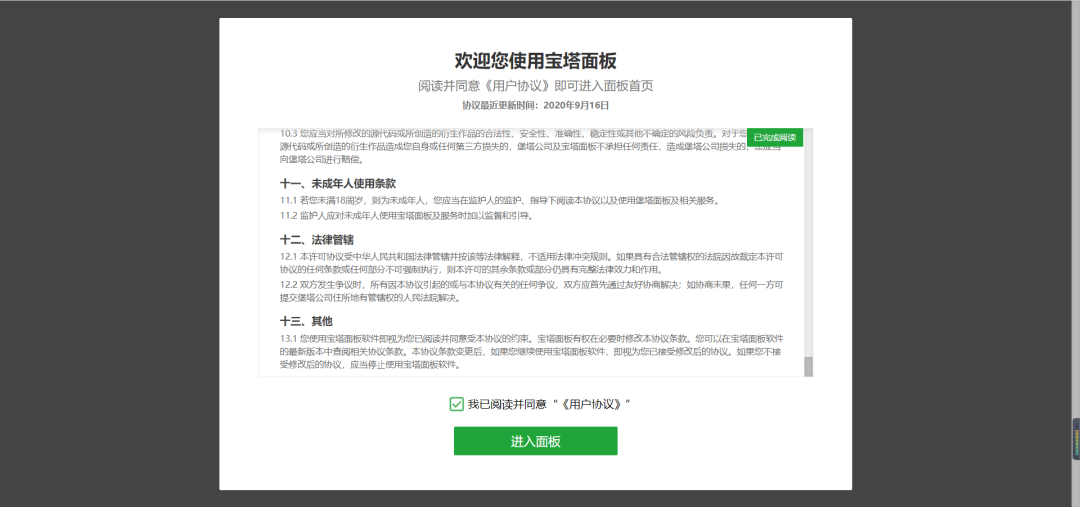 好像一定要注册才能使用,所以就去注册了 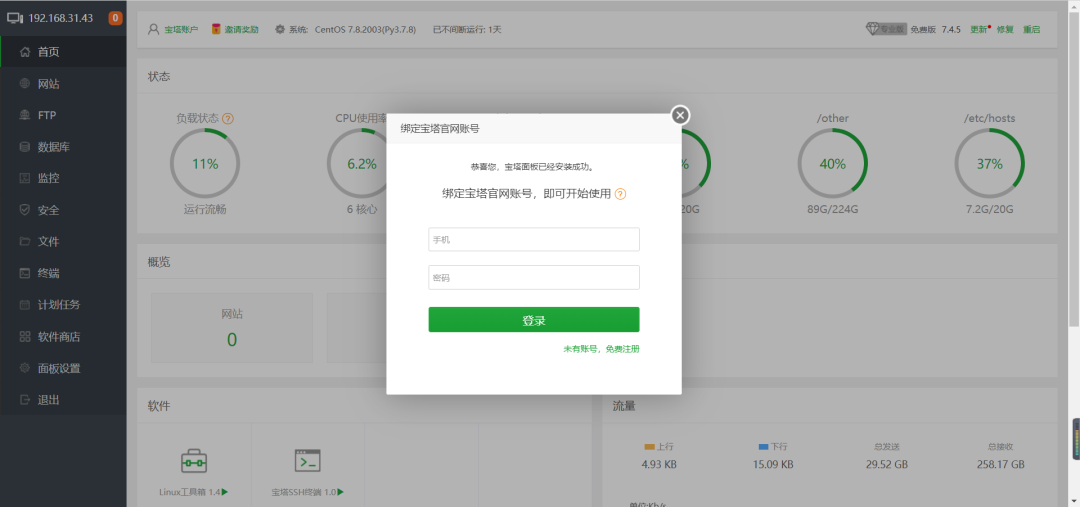 看自己需求安装(我按照了左边那个) 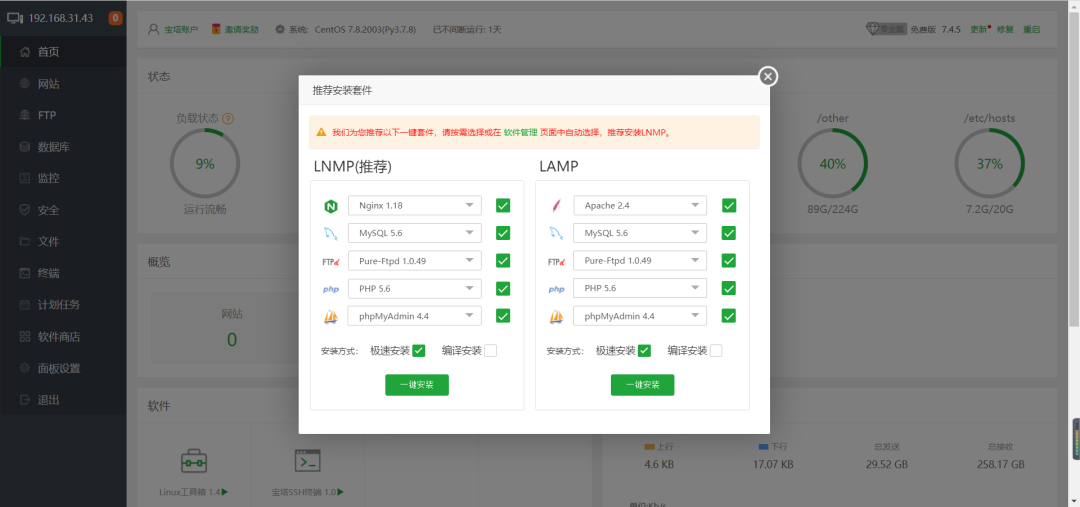 安装时间要挺长的 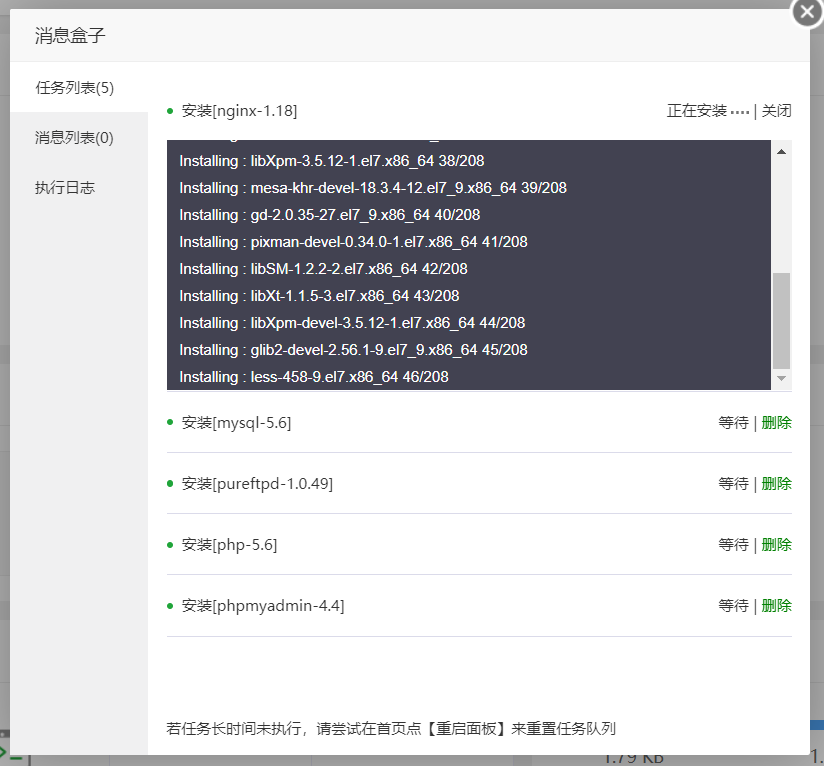 3.扩展建议在这里改一下自己用户名和密码 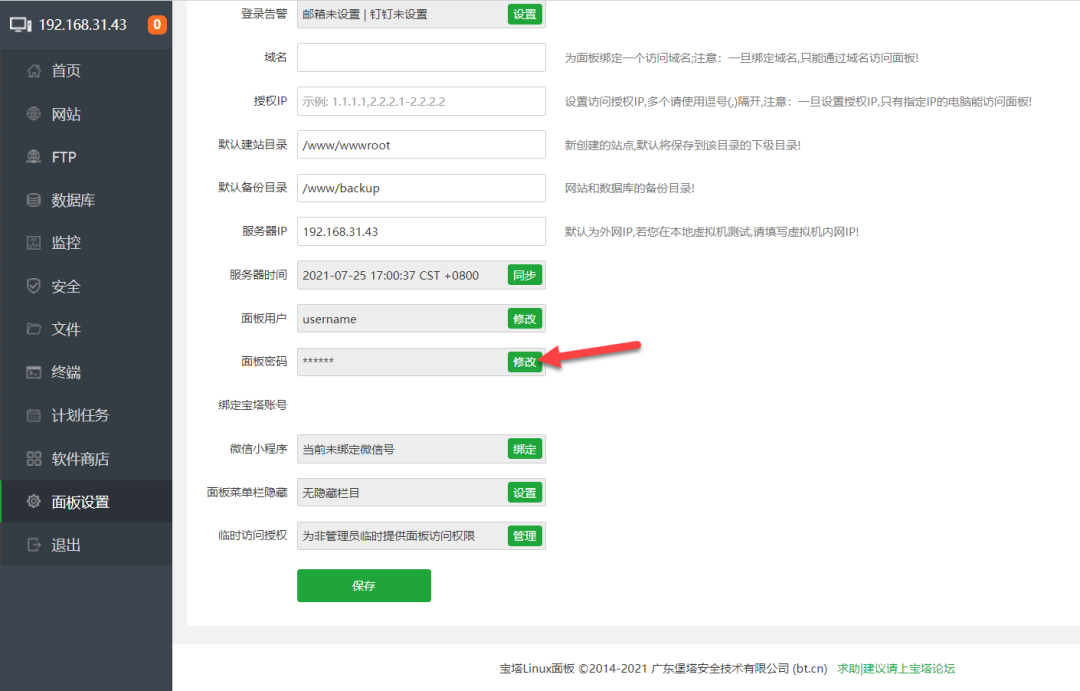 可以安装“宝塔跑分”测试服务器性能 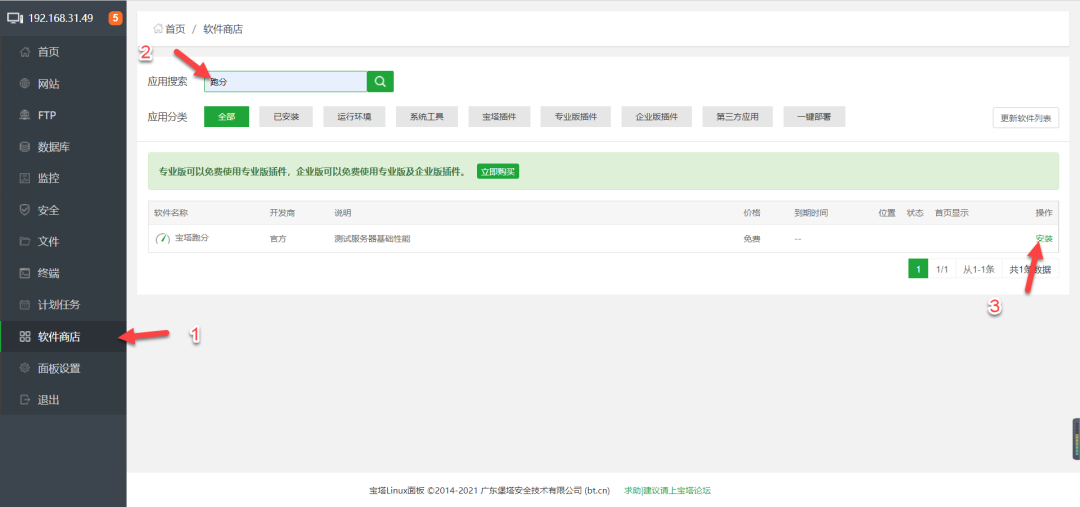 安装以后可以点击进行测试 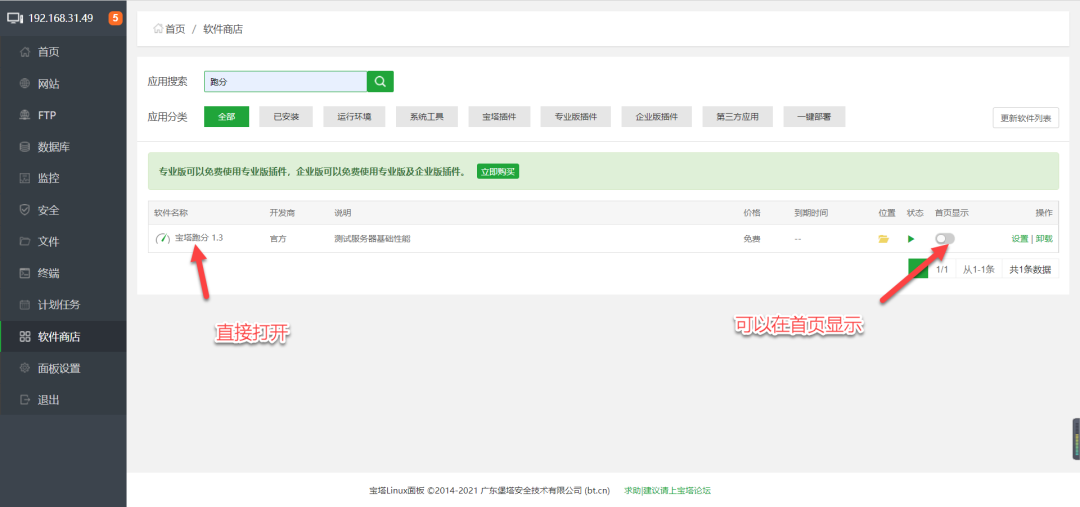 跑个分可以看到自己服务器大概水平 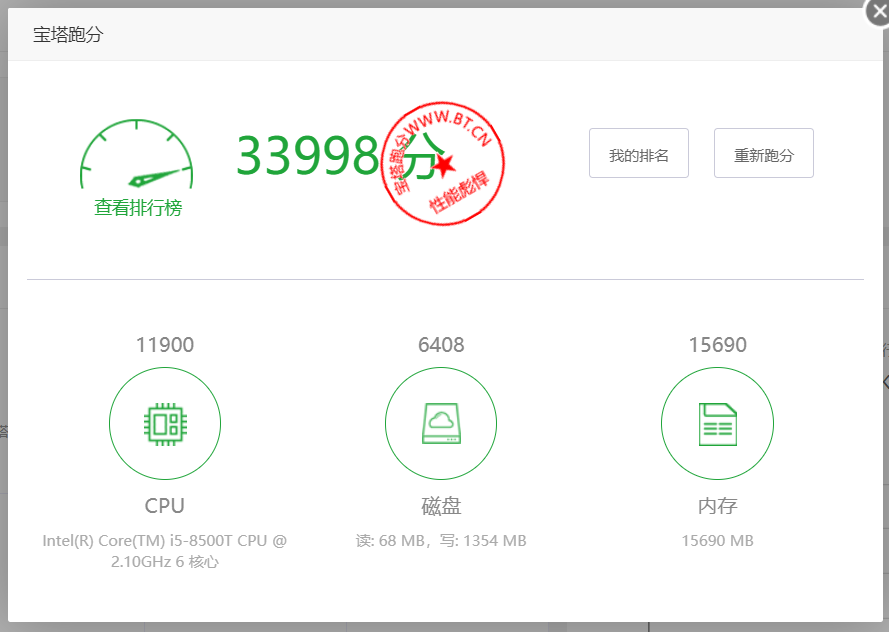 这里简单讲一下怎么搭建导航栏项目1.点击网站进行添加站点 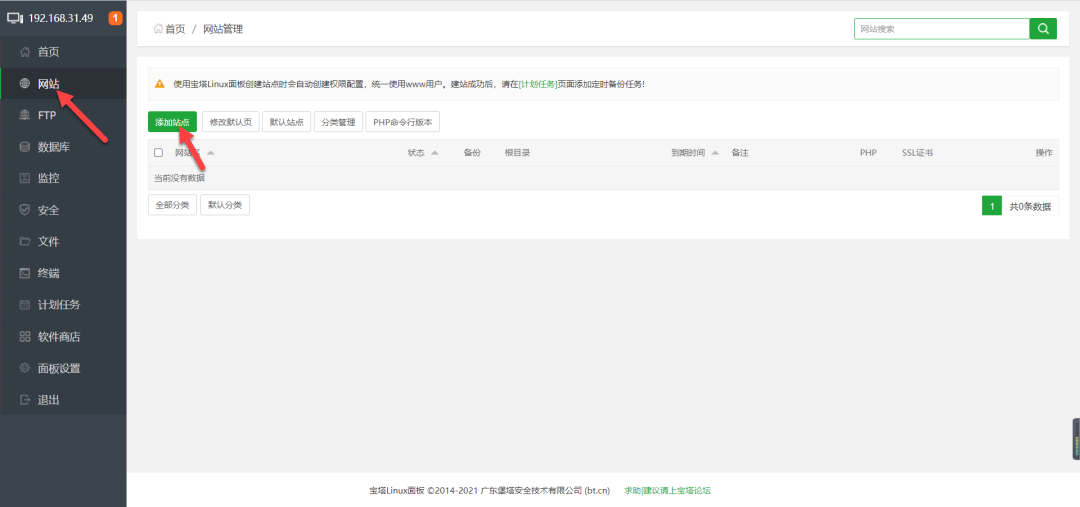 2.填写配置 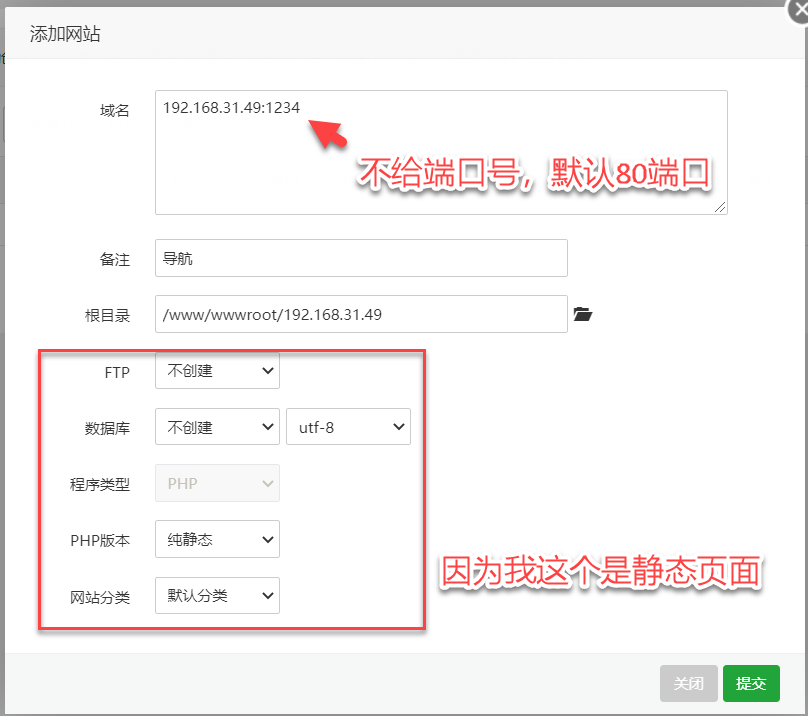 3.创建成功以后就可以访问了  4.找到我们刚刚创建的路径,将文件放进去就行了 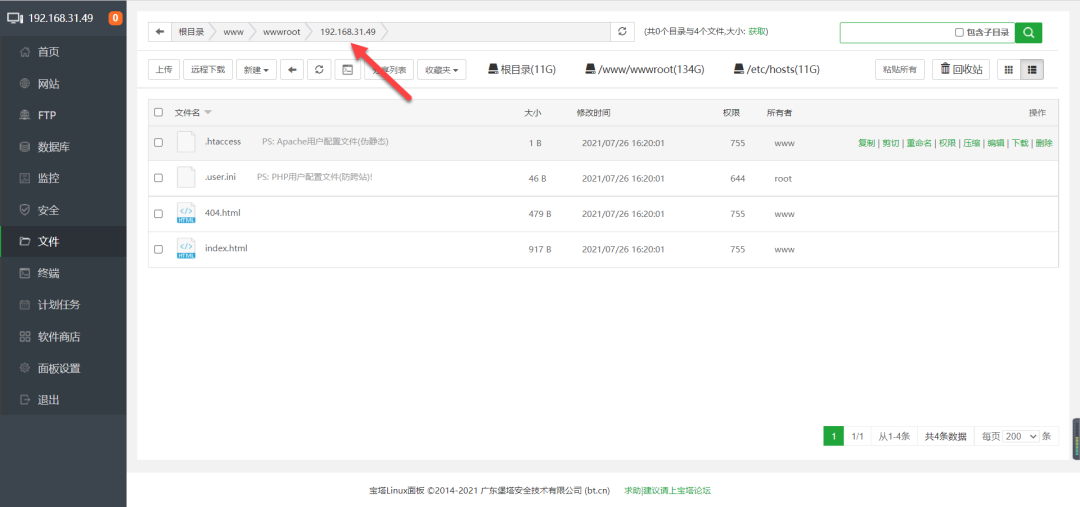 当然也可以去到共享文件夹直接放到里面去 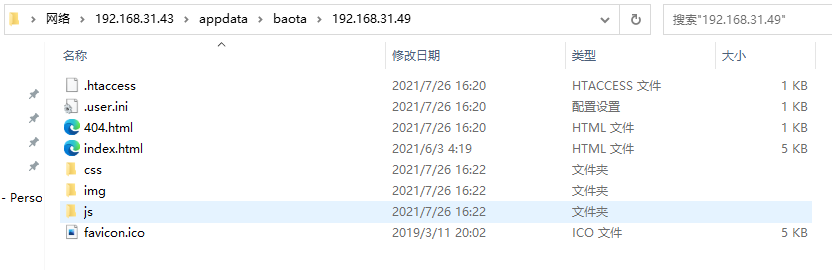 再次刷新就好了 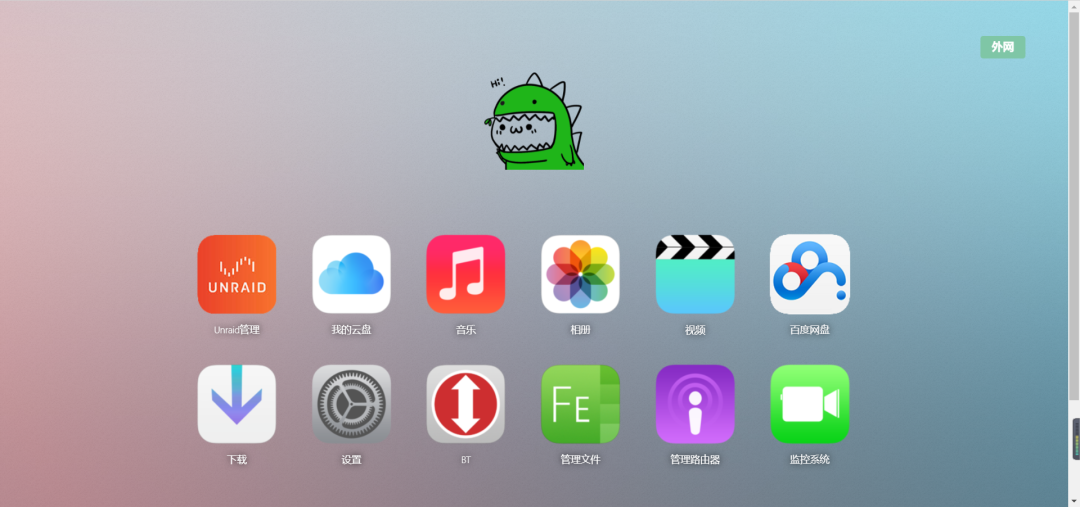 需要做导航栏的可以看下面教程,解压压缩文件放进去就可以了 进阶篇 | Nginx导航页 (qq.com) · END · 上一篇:马斯克Twitter收购案:7大银行面临最糟糕的并购噩梦 下一篇:震后余生:九年后,我还是被困住了 |
 zoom会议小程序【使用指南】42343 人气#站长资讯把握新质生产力政策机遇|京融圈打通硬科技40149 人气#站长资讯你不需要证书,也能成为 Claude 架构师(完整37594 人气#网站安全拆砌进场:重塑格局,适配余生生活|养老房装28659 人气#网站安全
 /1
/1  加载中...
 AI智能体
AI智能体
 |最近更新|Archiver|手机版|小黑屋|DZ插件网!
( 鄂ICP备20010621号-1 )
知道创宇云防御
|最近更新|Archiver|手机版|小黑屋|DZ插件网!
( 鄂ICP备20010621号-1 )
知道创宇云防御
您的IP:216.73.216.247(美国),GMT+8, 2026-10-28 00:37 , Processed in 0.027264 second(s), 43 queries , Gzip On, Redis On.
Powered by Discuz! X5.1 Licensed
© 2001-2026 Discuz! Team.